
OmnixIA · статья
GPT Image 2 в OmnixIA: как создавать и редактировать изображения
Анализ
Практическая инструкция по созданию и редактированию изображений через GPT Image 2: референсы, итерации, композиция, стиль и ограничения результата.
Создавайте изображения по текстовому описанию, редактируйте готовые фотографии, используйте референсы и продолжайте работу с результатом прямо в Telegram.
С GPT Image 2 вам не нужны графические редакторы или сложные настройки — достаточно описать, что вы хотите получить.
В этой инструкции разберём всё по шагам.
🎨 Что умеет GPT Image 2
С помощью GPT Image 2 в OmnixIA можно:
- создавать изображения с нуля по текстовому запросу;
- редактировать готовые изображения;
- прикреплять от 1 до 4 изображений в качестве референсов;
- менять стиль, фон, освещение и отдельные детали;
- создавать рекламные изображения и предметные фотографии;
- делать постеры, баннеры и изображения с текстом;
- выбирать нужное соотношение сторон;
- продолжать редактирование уже созданного изображения в диалоге.
И всё это — прямо внутри Telegram.
🚀 Как создать первое изображение
Всего несколько шагов.
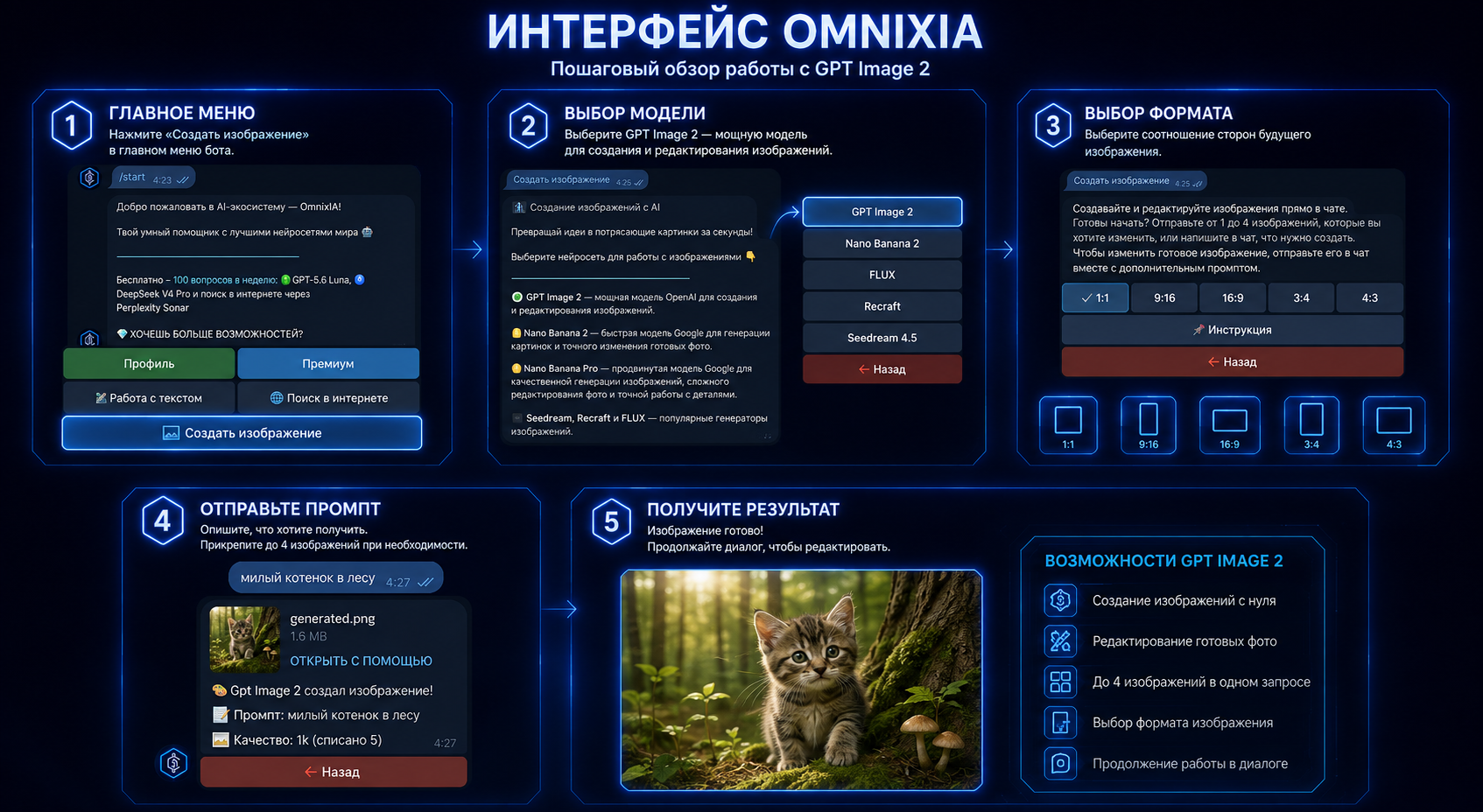
1. Откройте раздел создания изображений
В главном меню OmnixIA нажмите:
🖼 Создать изображение
2. Выберите GPT Image 2
В списке доступных моделей нажмите:
GPT Image 2
GPT Image 2 подходит как для создания новых изображений, так и для редактирования существующих.
3. Выберите формат изображения
Перед началом работы можно выбрать соотношение сторон:
1:1 — квадрат Подходит для постов, аватарок, карточек товаров и универсальных изображений.
9:16 — вертикальный формат Подходит для Stories, Shorts, Reels и вертикальных постеров.
16:9 — горизонтальный формат Подходит для обложек, презентаций, баннеров и широких иллюстраций.
3:4 — вертикальное изображение
4:3 — горизонтальное изображение
4. Опишите картинку
Теперь просто отправьте сообщение с тем, что хотите увидеть.
Например:
Промпт:
Милый котёнок в лесу, реалистичная фотография, мягкий солнечный свет, зелёный мох, высокая детализация.
GPT Image 2 создаст изображение по вашему описанию.
✍️ Как писать хорошие промпты
Для начала не обязательно изучать сложный промпт-инжиниринг.
Можно написать буквально:
Красивый дом возле моря.
GPT Image 2 уже сможет создать изображение.
Но чем больше важных деталей вы укажете, тем точнее будет результат.
Удобная формула:
Объект + окружение + стиль + освещение + композиция + дополнительные детали
Например:
Современная вилла на берегу Средиземного моря, белый камень и панорамные окна, бассейн перед домом, закат, тёплый солнечный свет, фотореализм, архитектурная фотография, вид немного сверху.
Не обязательно использовать все пункты. Добавляйте только то, что действительно важно.
📸 Пример: фотореалистичное изображение
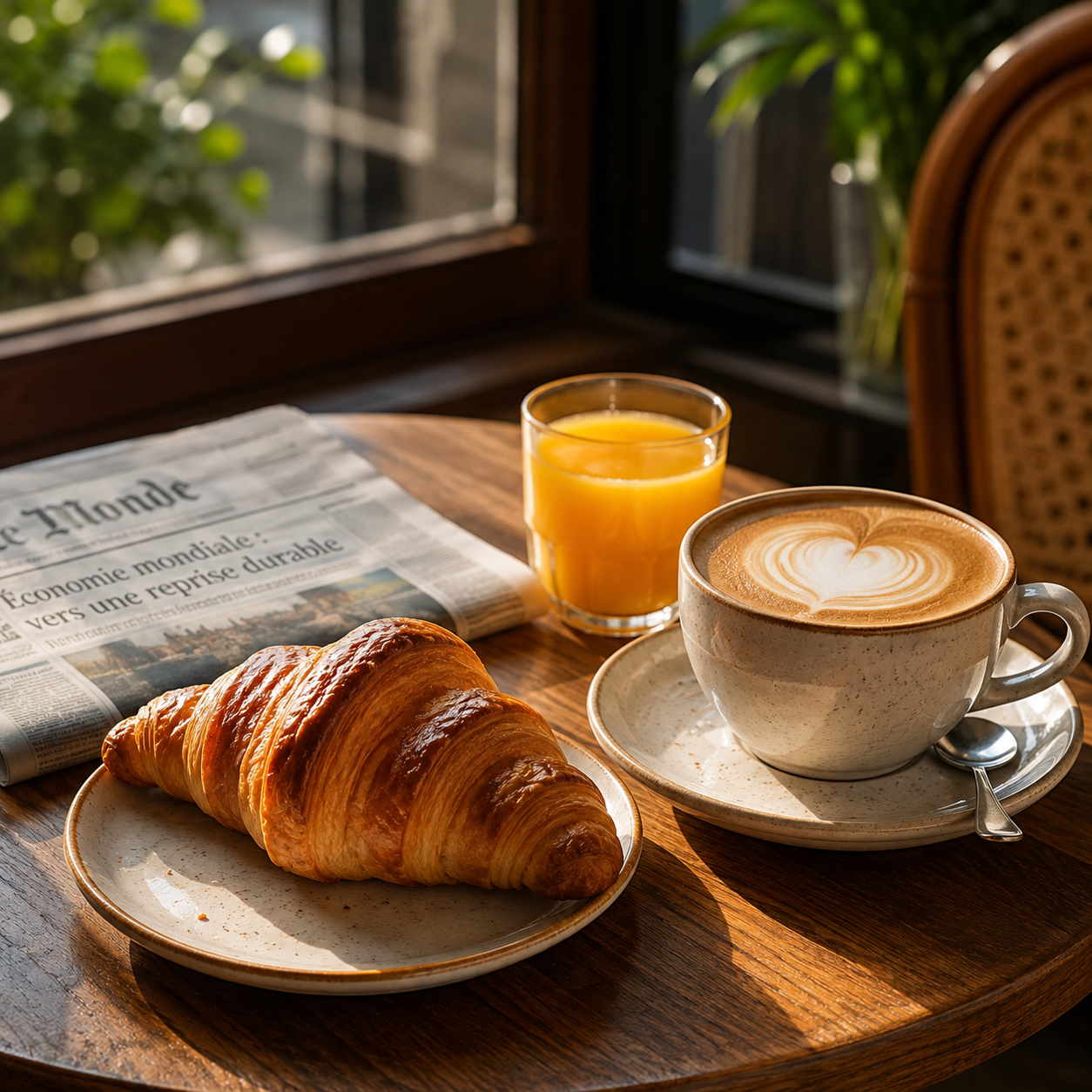
Допустим, нам нужна атмосферная фотография завтрака.
Промпт:
Уютный завтрак в европейском кафе: свежий золотистый круассан, чашка капучино с латте-артом в форме сердца, стакан апельсинового сока и газета на деревянном столе возле окна. Тёплый утренний солнечный свет, естественные тени, небольшая глубина резкости, профессиональная фуд-фотография, фотореализм.
Результат:
Такой подход хорошо подходит для:
- блогов;
- социальных сетей;
- сайтов;
- иллюстраций к статьям;
- оформления контента.
🛍 Пример: рекламное изображение товара
GPT Image 2 можно использовать не только для красивых картинок, но и для коммерческих задач.
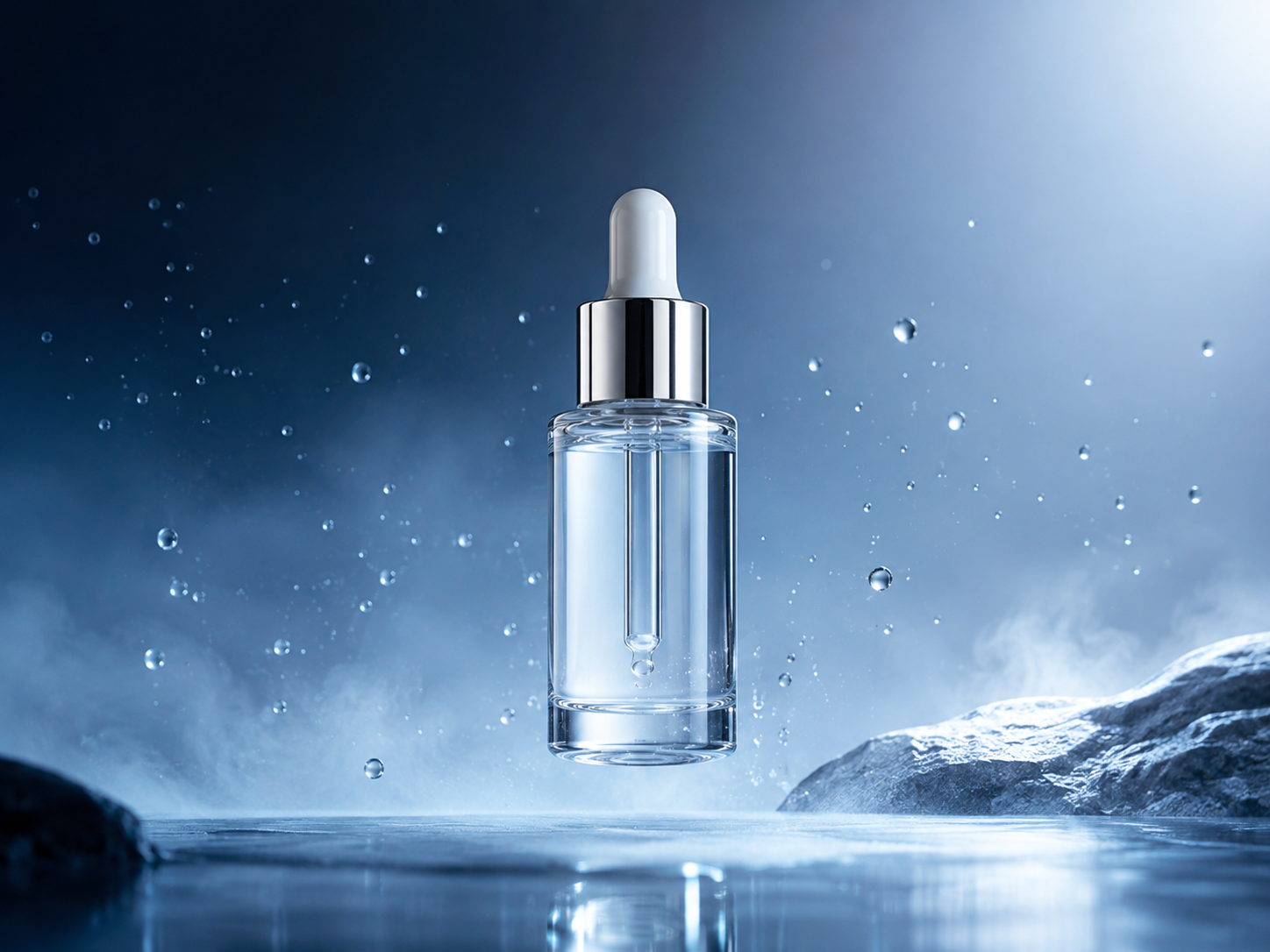
Например, создадим рекламный визуал косметического продукта.
Промпт:
Премиальная рекламная фотография флакона сыворотки для лица. Прозрачный стеклянный флакон с пипеткой находится в центре композиции над отражающей поверхностью. Вокруг капли воды и лёгкий холодный туман. Голубое студийное освещение, минималистичный фон, ощущение свежести и премиальности, профессиональная предметная съёмка, фотореализм.
Результат:
Можно создавать визуалы для:
- карточек товаров;
- рекламы;
- маркетплейсов;
- социальных сетей;
- презентаций;
- лендингов.
🔤 GPT Image 2 умеет работать с текстом
Модель можно попросить создать постер, афишу или другой дизайн с надписями.
Например:
Промпт:
Создай вертикальную афишу электронной музыки в футуристическом неоновом стиле. Ночной киберпанк-город, синие и фиолетовые цвета, сцена, толпа и диджей. Крупный заголовок: «НЕОН НОЧЬ». Ниже напиши: «12 ОКТЯБРЯ», «ЭЛЕКТРОННАЯ МУЗЫКА» и «СТАРТ 19:00». Современная композиция, крупная хорошо читаемая типографика.
Результат:
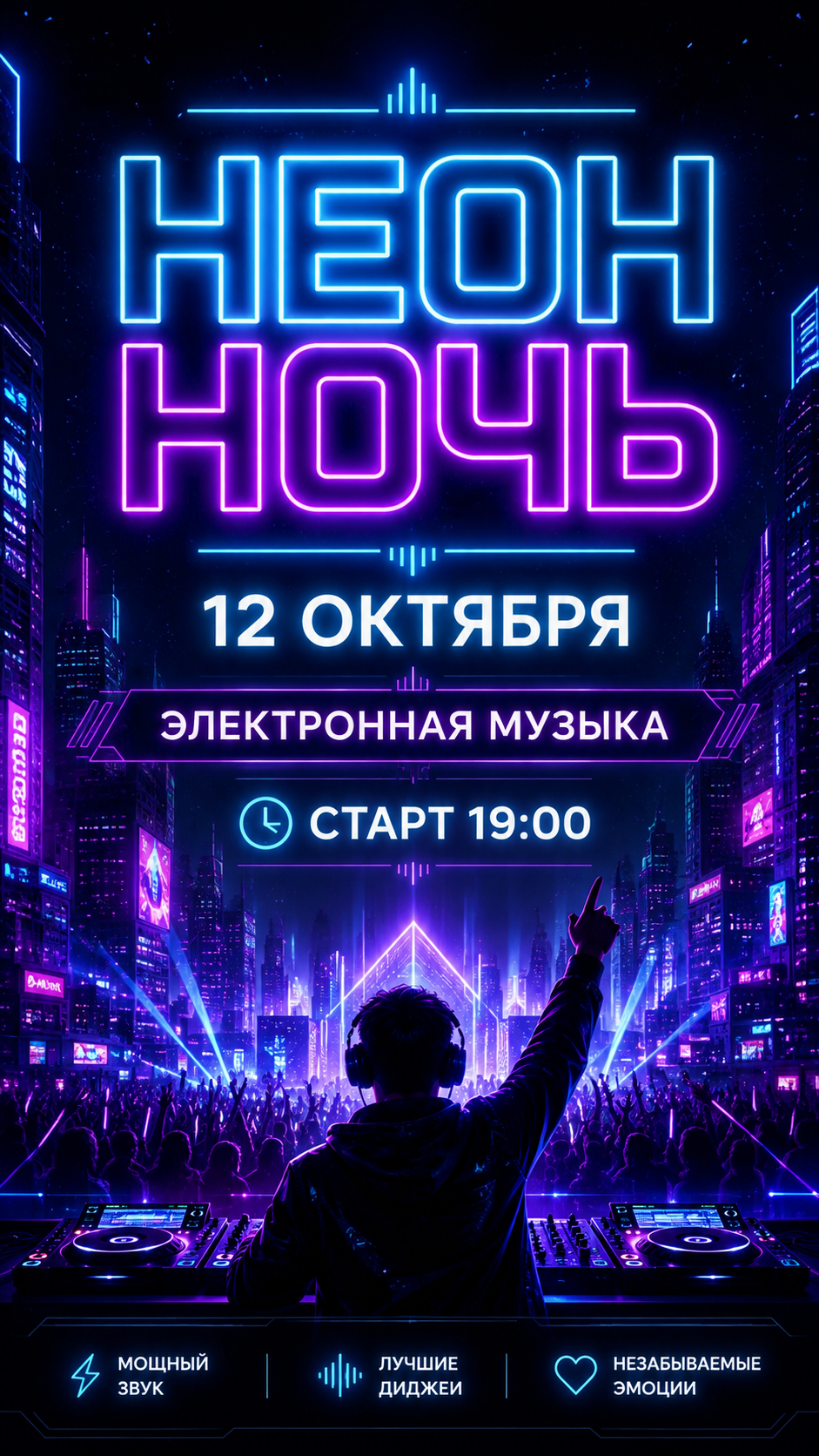
💡 Если текст должен быть написан строго определённым образом, укажите его в кавычках и отдельно попросите сохранить написание.
🖼 Как редактировать готовые изображения
GPT Image 2 умеет не только создавать изображения с нуля.
Вы можете загрузить готовое изображение и написать, что нужно изменить.
Например, прикрепите фотографию и отправьте:
Удали людей на заднем плане и сохрани всё остальное без изменений.
Или:
Замени дневное небо на красивый закат. Остальные элементы изображения не изменяй.
Или:
Сделай фон белым, как в профессиональной студийной съёмке.
Модель проанализирует исходное изображение и создаст новую версию с указанными изменениями.
📎 Используйте до 4 изображений одновременно
В GPT Image 2 можно прикрепить от 1 до 4 изображений к одному запросу.
Это позволяет использовать фотографии как референсы.
Например, можно отправить:
- фотографию человека;
- фотографию одежды;
- пример фона;
- изображение с нужной стилистикой.
А затем написать:
Используй персонажа с первого изображения, одежду со второго и атмосферу третьего изображения. Создай реалистичную фотографию на ночной улице большого города.
Или загрузить фотографию товара и референс рекламной съёмки:
Создай рекламное изображение товара с первой фотографии в стилистике второго изображения. Сам товар постарайся сохранить максимально близко к оригиналу.
💡 Чем точнее вы объясните, что именно нужно взять с каждого изображения, тем понятнее будет задача для модели.
🔄 Не обязательно начинать заново
Одна из самых удобных возможностей GPT Image 2 — продолжение работы с результатом.
Если картинка почти понравилась, не нужно заново писать огромный промпт.
Просто попросите изменить нужную деталь.
Например:
Отлично. Теперь сделай фон немного темнее.
Затем:
Добавь мягкий свет слева.
Затем:
Сделай изображение более реалистичным.
Так гораздо удобнее постепенно приходить к нужному результату.
🌙 Пример продолжения работы
Допустим, сначала мы получили изображение котёнка в дневном лесу.
Теперь можно продолжить диалог и написать:
Сделай новую версию этой картинки. Сохрани котёнка и его внешний вид, но перенеси сцену в ночной волшебный лес. Добавь лунный свет и светлячков. Атмосфера должна быть немного сказочной, но само изображение — реалистичным.
Результат:
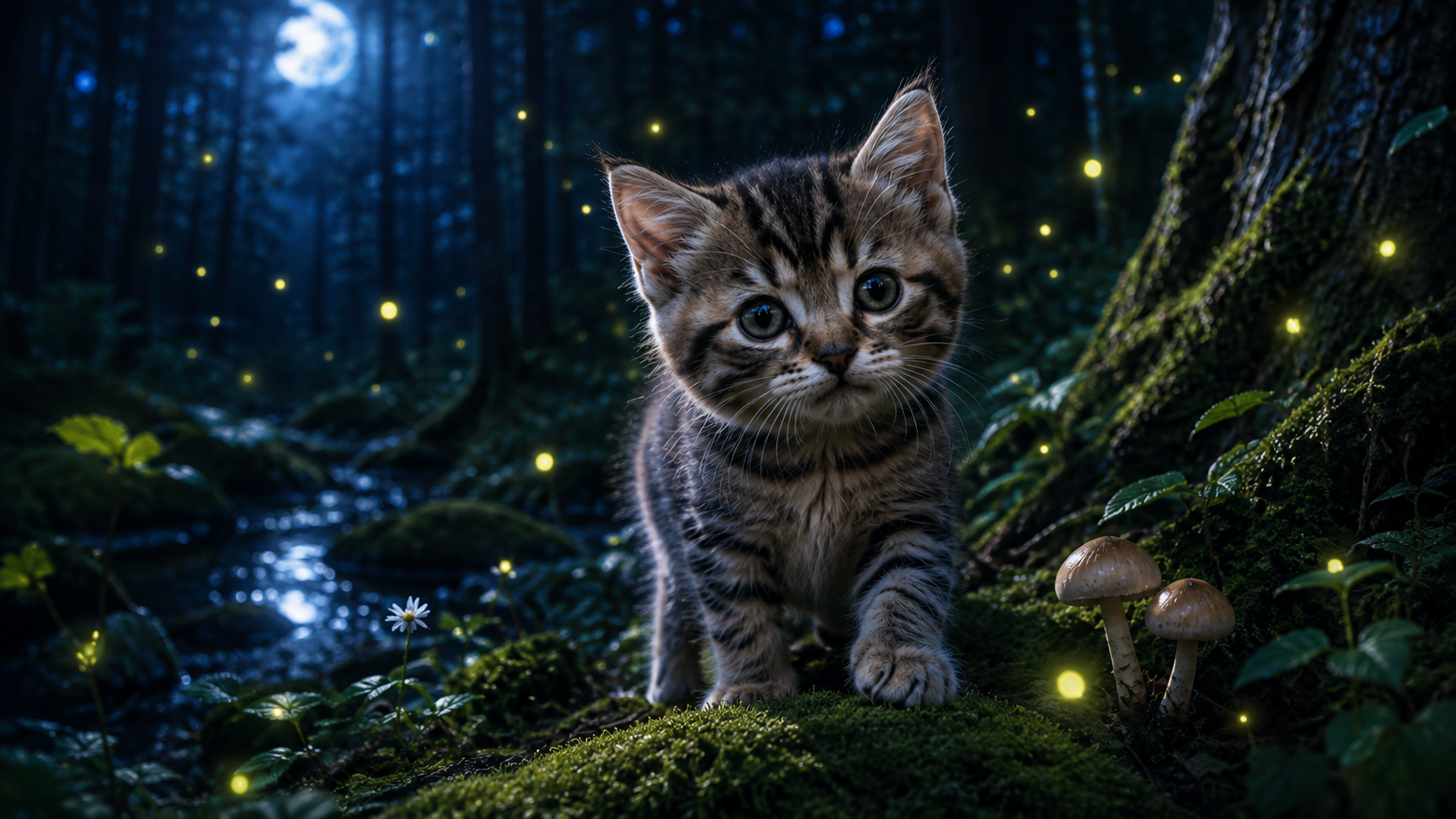
То есть вместо новой генерации с нуля мы используем предыдущий результат как основу для дальнейшей работы.
💡 Несколько полезных приёмов
Не пытайтесь написать идеальный промпт с первого раза
Начните с основной идеи.
Например:
Создай рекламную фотографию часов на чёрном фоне.
Посмотрите результат и уточняйте:
Сделай освещение более драматичным.
Затем:
Добавь отражение под часами.
Затем:
Сделай металлические поверхности более реалистичными.
Диалог часто даёт лучший результат, чем один огромный запрос.
Указывайте стиль
Если важен внешний вид изображения, напишите его прямо в запросе.
Например:
- фотореализм;
- минимализм;
- акварель;
- 3D-рендер;
- рекламная фотография;
- кинематографичный кадр;
- иллюстрация;
- аниме;
- ретрофутуризм;
- пиксель-арт.
Описывайте освещение
Свет сильно влияет на результат.
Попробуйте:
- мягкий утренний свет;
- золотой час;
- студийное освещение;
- контровой свет;
- неоновое освещение;
- лунный свет;
- драматичный боковой свет.
Говорите, что важно сохранить
Особенно при редактировании изображений.
Например:
Измени только фон. Человека, одежду, позу и лицо не меняй.
Или:
Сохрани форму и цвет товара максимально близко к исходному изображению.
Это помогает модели лучше понять приоритет задачи.
🧩 Готовый шаблон промпта
Если не знаете, с чего начать, используйте эту конструкцию:
Создай [что должно быть изображено].
Главный объект: [описание].
Окружение: [где находится объект].
Стиль: [фотореализм / иллюстрация / 3D / другой стиль].
Освещение: [тип света].
Композиция: [крупный план / сверху / полный рост / центр кадра и т. д.].
Дополнительно: [важные детали].
Например:
Создай рекламную фотографию премиальных наручных часов. Главный объект — серебристые механические часы с чёрным циферблатом. Часы лежат на тёмном камне. Стиль — премиальная предметная фотография. Мягкое драматичное освещение слева, глубокие тени, крупный план, высокая детализация металла и стекла.
💎 Сколько генераций списывается
Один запрос к GPT Image 2 списывает 5 тарифных генераций с вашего лимита.
GPT Image 2 доступен пользователям тарифов Premium и Pro.
После генерации бот показывает информацию о списании прямо в сообщении с результатом.
⚡ Коротко: как начать
1. Откройте OmnixIA 2. Нажмите «Создать изображение» 3. Выберите GPT Image 2 4. Выберите соотношение сторон 5. Напишите, что хотите получить 6. При необходимости прикрепите до 4 изображений 7. Продолжайте уточнять и редактировать результат прямо в диалоге
Готово 🎨
Не бойтесь экспериментировать. Даже простой запрос может дать отличный результат, а нужные детали всегда можно уточнить следующим сообщением.